Adobe Photoshop 7.0
Adobe Photoshop 7.0 هو محرر صور قوي يتميز بعملية تحرير سلسة وسريعة

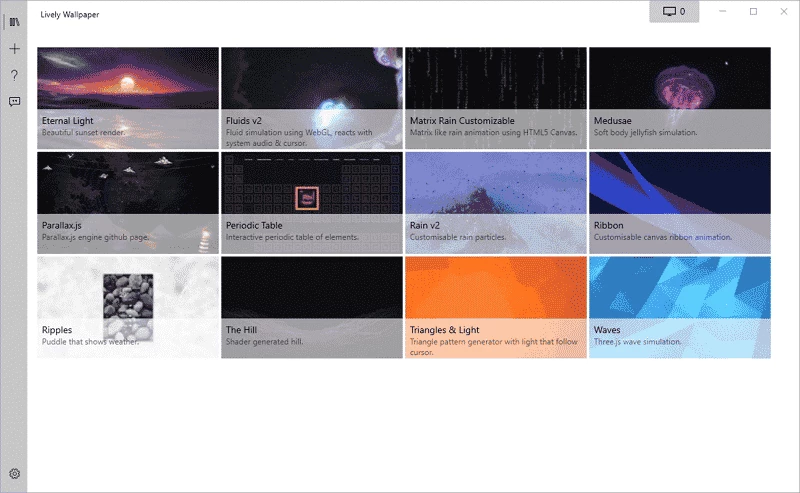
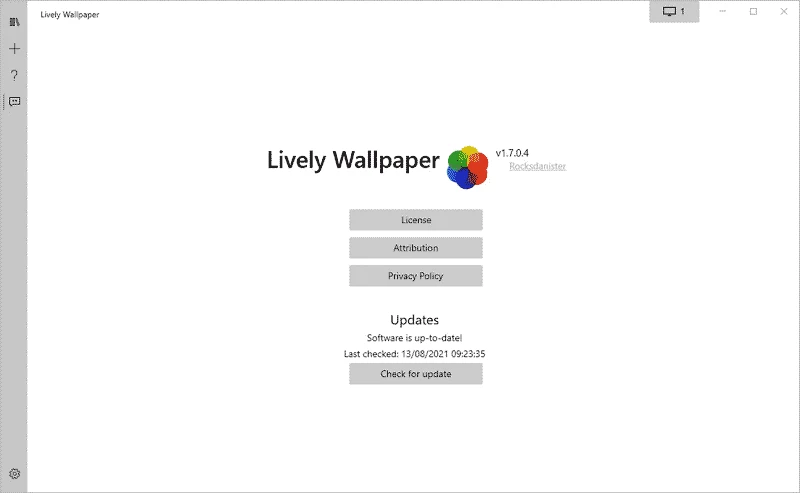
تم تطوير تطبيق Lively Wallpaper بواسطة Rockdanister لتحويل صور GIF والفيديوهات والألعاب إلى خلفيات متحركة. يوفر إعداد الشاشات المتعددة توافقًا تامًا مع إعدادات ودقة جميع أنواع الشاشات. يعمل التطبيق بكفاءة عالية دون التأثير على أنشطتك، حيث يتوقف تلقائيًا عند تشغيل أي تطبيق بملء الشاشة، مثل لعبة فيديو. حمّل التطبيق وحوّل الفيديو، وصور GIF، والمُحاكيات، وNTML، وعناوين الويب، وبرامج التظليل، والألعاب إلى خلفيات متحركة لسطح مكتبك.
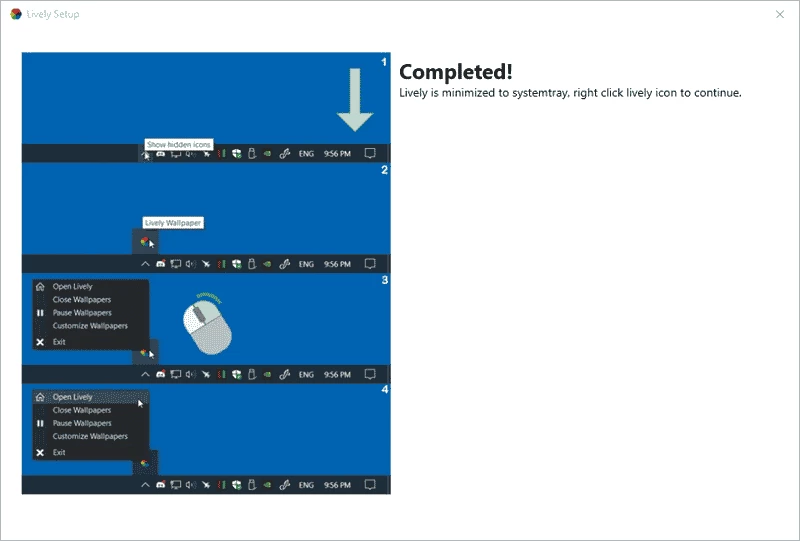
أكمل عملية التثبيت وافتح البرنامج بالنقر بزر الماوس الأيمن على أيقونته في شريط المهام. شغّل التطبيق وانتقل إلى واجهة مستخدم تفاعلية وسهلة الاستخدام. انقر على علامة التبويب الرئيسية للوصول إلى مكتبة محدودة من المحتوى المُعدّ مسبقًا مع مجموعة كبيرة من الأدوات. اختر أيًا منها واجعله جزءًا من شاشتك بنقرة واحدة. يمكنك تخصيص الخلفية المطلوبة بمساعدة الأدوات التي تريدها. ستجد أيضًا أداة "إبداعاتي" مدمجة تُمكّنك من إنشاء خلفيات متحركة. يعتمد الأمر كله على معرفتك ومهاراتك التقنية، فهذه هي الطريقة التي يمكنك من خلالها تغيير المشاريع الكبيرة أو المعقدة. إنه الخيار الأمثل للمبرمجين المخضرمين.
أنشئ ملفات الوسائط المتعددة باستخدام برنامج ترميز فيديو مُسرّع. يمكنك بسهولة استخدام برامج ترميز DirectShow، وLAV، وK-Lite، وKawaii. كما يدعم البرنامج تنسيقات ملفات متعددة مثل MKV، وMP4، وAVI، وMOV، وWebM. وأهمها تنسيق zip النشط الذي يُمكن إنشاؤه باستخدام مُنشئ البرنامج المدمج.
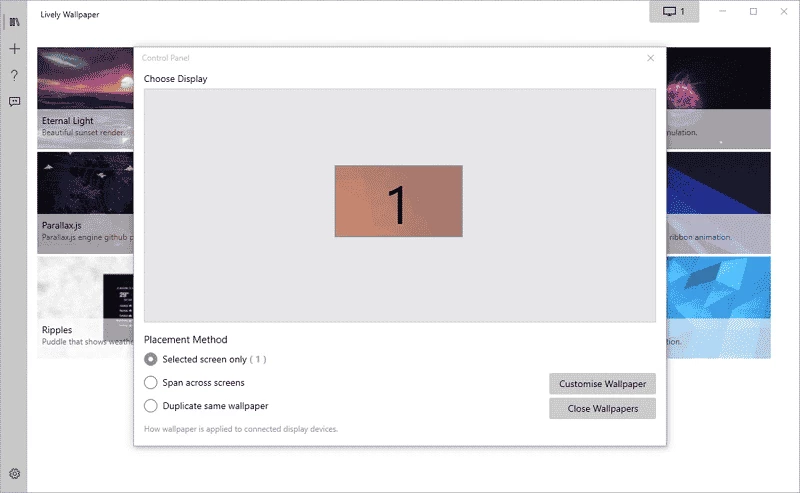
يُمكّن دعم الشاشات المتعددة المستخدمين من تمديد خلفيات الشاشة الحصرية على عدة شاشات. كما يُتيح الضبط التلقائي للخلفيات عند تغيير إعدادات الشاشة. من الممكن أن تحتوي كل شاشة على خلفيات متطابقة أو خلفيات مختلفة قابلة للتكرار على جميع الشاشات. يمكنك ضبط جودة الفيديو بدعم دقة HiDPI وUltrawide. تُمكّن مجموعة واجهات برمجة التطبيقات (API) الجذابة المطورين من تصميم خلفيات تفاعلية. يمكنك الحصول على معلومات النظام، والبيانات الصوتية، ومعلومات الموسيقى. يمكنك ضبط الخلفية لشاشات متعددة باتباع التعليمات المُقدمة.
تعمل أداة خلفيات الشاشة المجانية والمفتوحة المصدر بكفاءة مع جميع إعدادات ودقة الشاشة. ومن مميزات التطبيق إمكانية إيقافه مؤقتًا أثناء تشغيل أي تطبيق في وضع ملء الشاشة. فهو يوقفه مؤقتًا ويضمن استخدام وحدة المعالجة المركزية (CPU) ووحدة معالجة الرسومات (GPU) بنسبة صفر. كما تتيح لك خيارات التخصيص تعديل الإعدادات حسب تفضيلاتك. كما أنه يوقفه مؤقتًا للأجهزة التي تعمل بمستوى طاقة البطارية، وحتى أثناء جلسات سطح المكتب البعيد.
1. انتقل إلى "قائمة ابدأ" وافتح "متجر Microsoft".
2. ابحث عن Lively Wallpaper في متجر Microsoft .
3. اختر تطبيق Lively Wallpaper من Rockdanister وانقر على خيار Get/Free لتنزيل التطبيق وتثبيته.
4. افتح Lively Wallpaper من قائمة ابدأ.
5. حدد خلفية الشاشة التي تريد تعيينها على جهاز Windows 11 الخاص بك وانقر فوقها لتعيينها كخلفية.
6. انقر فوق الرمز + من اللوحة اليسرى لتعيين مقطع فيديو أو صورة GIF كخلفية على جهاز Windows 11 الخاص بك .
7. سيتم فتح شاشة جديدة، انقر فوق زر "استعراض"، وحدد موقع الملف المحفوظ.
8. حدد الملف واضغط على زر "فتح"
9. سيتم تعيين الملف كخلفية على شاشتك.
10. في حالة تعيين مقطع فيديو من YouTube كخلفية، افتح التطبيق، وانقر فوق زر الإضافة، وأدخل عنوان URL للفيديو في الحقل الفارغ.
11. اضغط على أيقونة التالي، وسيتم تعيين الفيديو كخلفية.
يمكنك الرجوع إلى خلفية الشاشة القياسية من Live Wallpaper باتباع الخطوات الموضحة؛
خلفية الشاشة المتحركة هي الخيار الأمثل لجعل شاشة ويندوز تفاعلية وجذابة. توفر أدوات تخصيص متعددة، وتتيح لك تعيين صور GIF، والألعاب، وبرامج التظليل، ومقاطع الفيديو، والمُحاكيات، وHTML كخلفية متحركة على شاشتك.
الايجابيات
سلبيات
Adobe Photoshop 7.0 هو محرر صور قوي يتميز بعملية تحرير سلسة وسريعة
Adobe Photoshop CS6 هو الإصدار الأكثر توقعًا لتحرير الصور.

تم تصميم Adobe Photoshop (أدوبي فوتوشوب) لتحرير الصور وتصميم الرسومات ومعالجة الصور الرقمية.
تحرير صور ثابت ومحسّن باستخدام Adobe Photoshop CS3

PicWish، قم بتحرير صورك باستخدام تقنية الذكاء الاصطناعي المتقدمة

يوفر PixelLab إمكانية تحرير صورك على الشاشة الكبيرة.